Administration
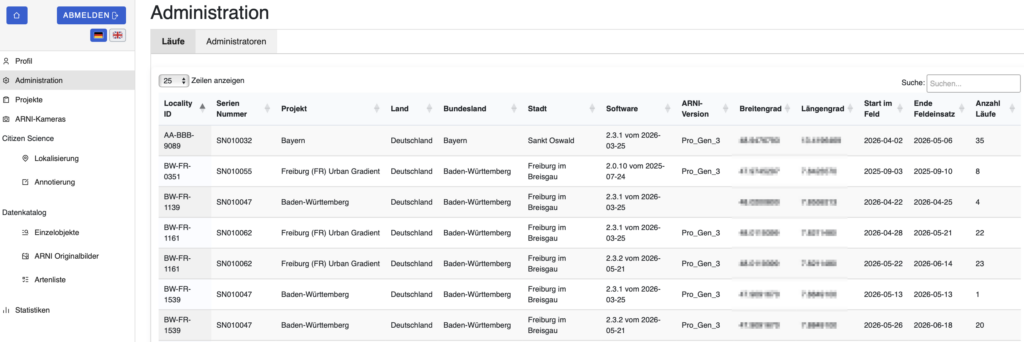
Die Administrationsseite ist über den Reiter „Administration“ im Menü erreichbar und in zwei Tabs unterteilt.
Administrierende
Unter „Administrierende“ sind alle Administrierenden der LAUP-Webseite aufgelistet, mit Nutzername und E-Mail-Adresse.
Läufe
Unter „Läufe“ sind alle im System registrierten ARNIs aufgelistet, gruppiert nach ihrer jeweiligen LocalityID. Die Liste liefert Angaben zur Seriennummer, Standort (Land, Bundesland, Stadt, Breiten- und Längengrad), verwendeter Software und ARNI-Version sowie Beginn und Ende des Feldeinsatzes und der Gesamtzahl der Aufnahmeläufe.
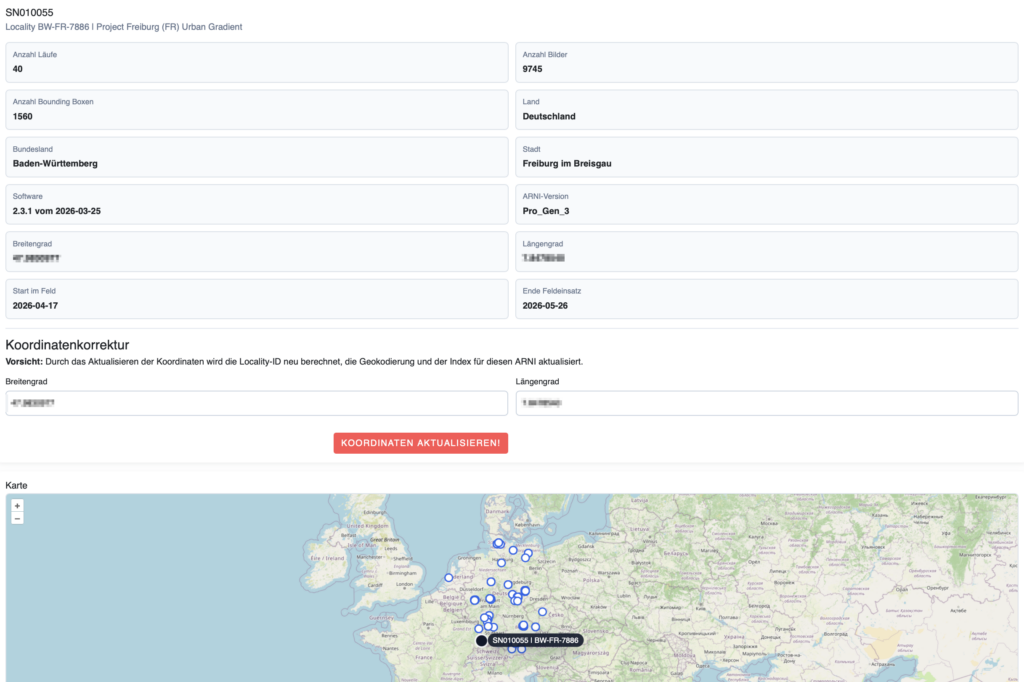
Auf der rechten Seite (bei großen Bildschirmen) oder unter der Tabelle (bei kleinen Bildschirmen) wird eine Karte aller ARNI-Standorte angezeigt. Ein Klick auf einen Standort oder auf einen ARNI in der Tabelle zeigt die zugehörigen Details.
Die Karte bietet einen Überblick über die verschiedenen Standorte, sodass Ausreißer schnell erkannt und korrigiert werden können. Die Korrektur führt zu folgenden Änderungen:
- Die LocalityID wird neu berechnet
- Die Koordinaten jedes einzelnen Laufs der ARNI für diese Locality ID werden korrigiert.
LAUP – Projekt- und Geräteverwaltung
Projekte in LAUP können als hierarchische Liste angelegt werden. Diese Funktion steht ausschließlich Administrierenden zur Verfügung. Zu jedem Projekt können ARNIs hinzugefügt werden und dazu können mehrere Läufe des ARNI mit Bildern, Log-Dateien und Umgebungsmessungen hochgeladen werden.
Neues Projekt
Als Projekt Administrierender können neue Projekte angelgt werden:

In Projekte „Neues Projekt“ auswählen und die folgende Form ausfüllen:
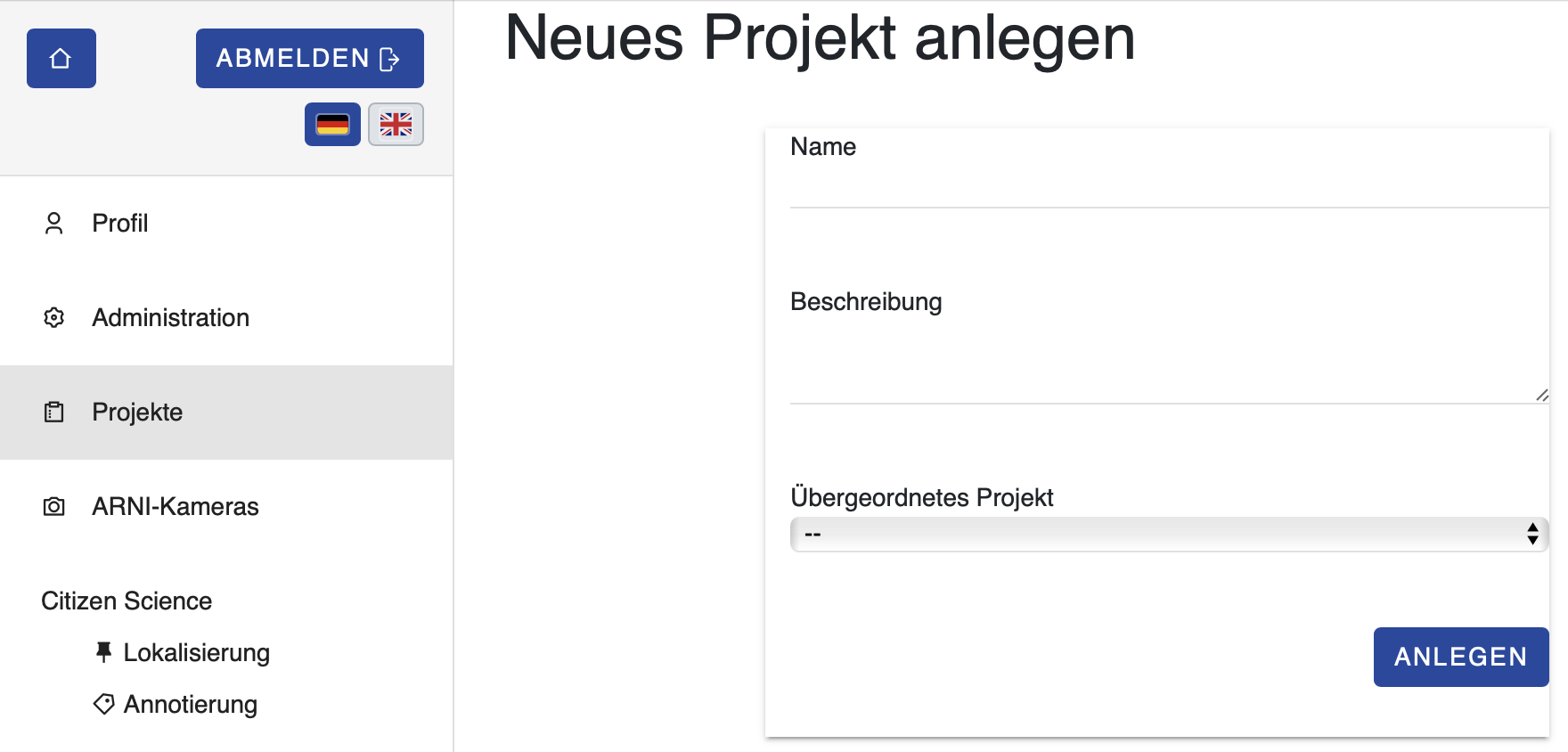
Da Projekte hierachisch angelegt werden können, gibt es hier die Möglichkeit das übergeordnete Projekt auszuwählen. Wenn das nicht ausgewählt wird, wird das neue Projekt das oberste Projekt. Ein Beispiel für eine Hierarchie ist:
Lepmon
    Standort Jena
    Standort Regensburg
    Standort Leipzig
       Forschungsprojekt 1
       Forschungsprojekt 2
...
Bearbeiten von Projekten
Ein Projekt wird unmittelbar nach dem Erzeugen bearbeitet oder später über den Menüpunkt Projekte.
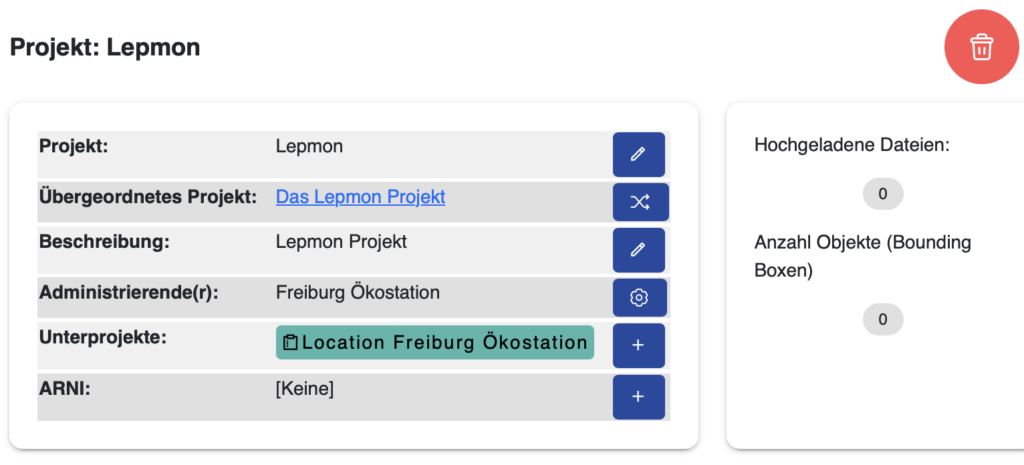
Im Projekt können weitere Projektadministrierende hinzugefügt und Unterprojekte und ARNIs angelegt werden. Für beides auf das „+“- Symbol klicken. Hinweis: der Erstellende ist bereits automatisch Administrator, muss also nicht hinzu gefügt werden.
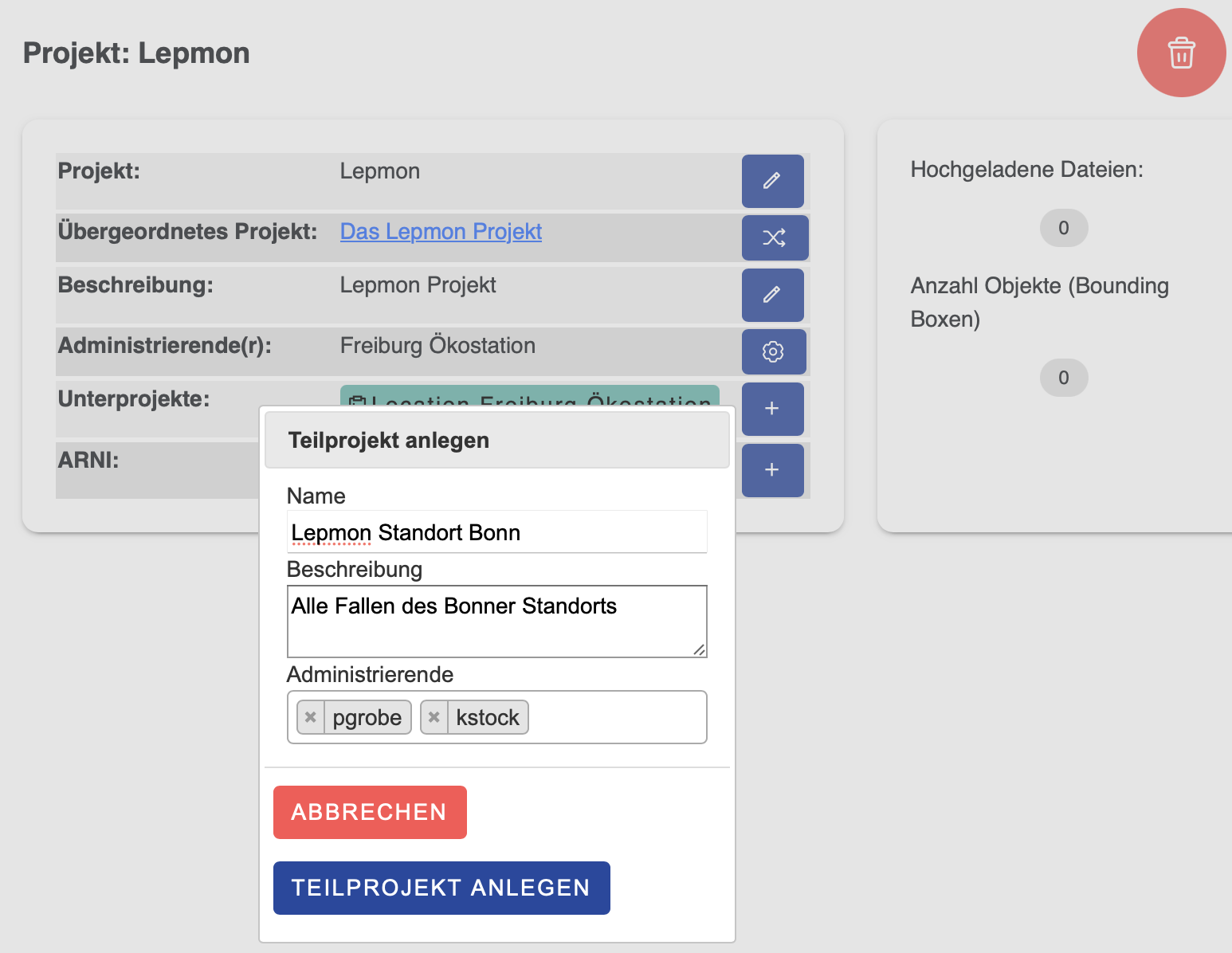
Das Hinzufügen oder Löschen von Administrierenden geht jederzeit. Administrierende dürfen weitere Personen hinzufügen, ARNIs anlegen und Bilder hochladen.
Anlegen und Bearbeiten von ARNIs
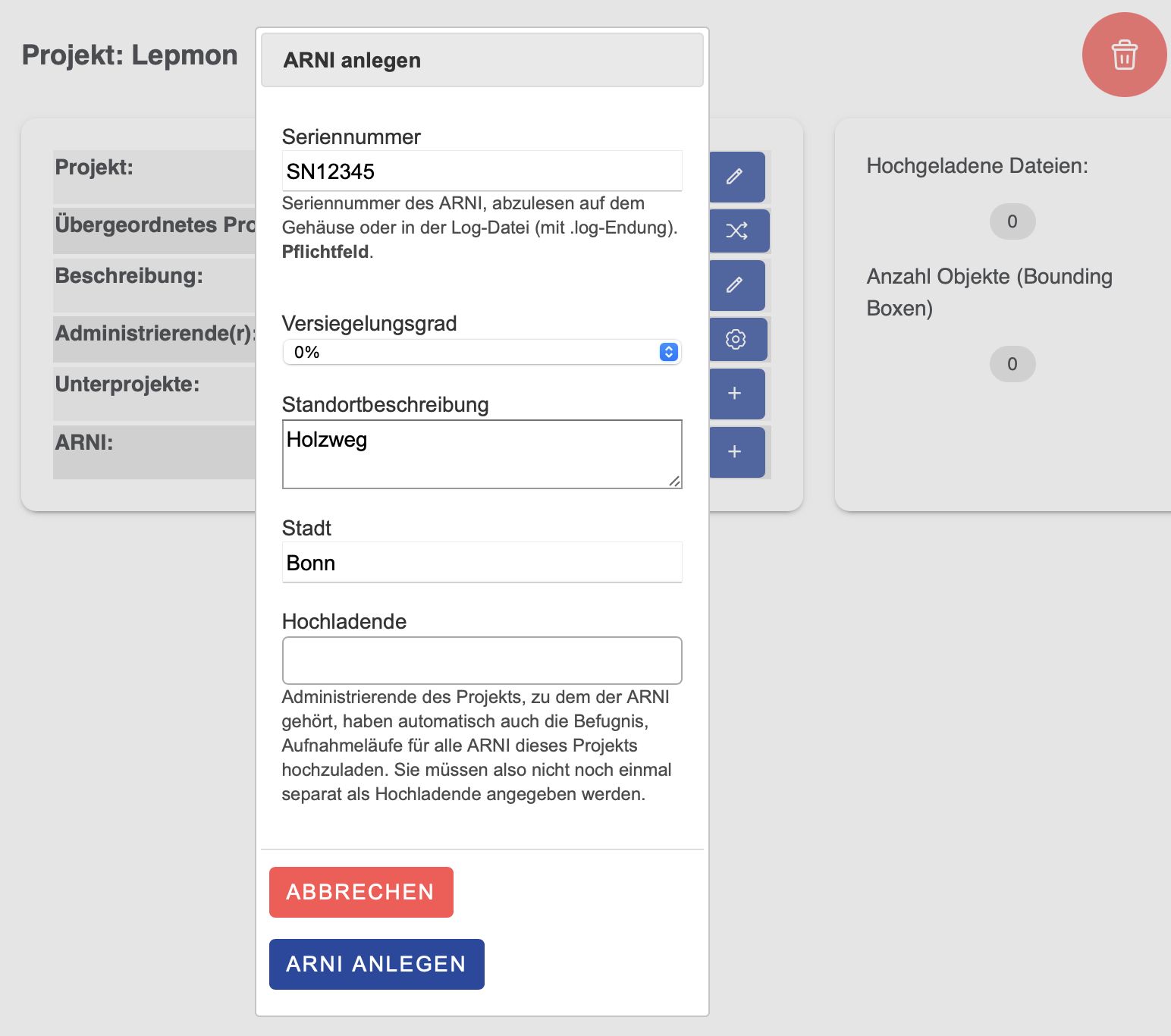
Ein neuer ARNI kann von einem Projekt aus hinzugefügt werden indem auf das „+“-Symbol in der Projektseite geklickt wird. Die folgende Maske wird mit den benötigten Informationen ausgefüllt. Das wichtigste ist die Seriennummer.
Die Seriennummer des ARNI steht auf dem gelben Feld der UV-Lampe des ARNI (Beispiel: SN010006).
Die Seriennummer ist auch im log-file zu finden, der auf dem Speicherstick erstellt wird.
Beispiel:
17:29:25; Logfile erstellt:
/media/Ento/A444-13FD/Lepmon#SN010006_Th_J_2025-05-01_T_1729/Lepmon#SN010006_Th_J_2025-05-01_T_1729.log
Die Standortkoordinaten (Längengrad und Breitengrad) sind in der Regel bereits bei der Einrichtung des ARNI voreingestellt. Sie können zusätzlich in der Log-Datei (auf dem USB-Stick die Datei mit der .log-Endung) abgelesen werden.
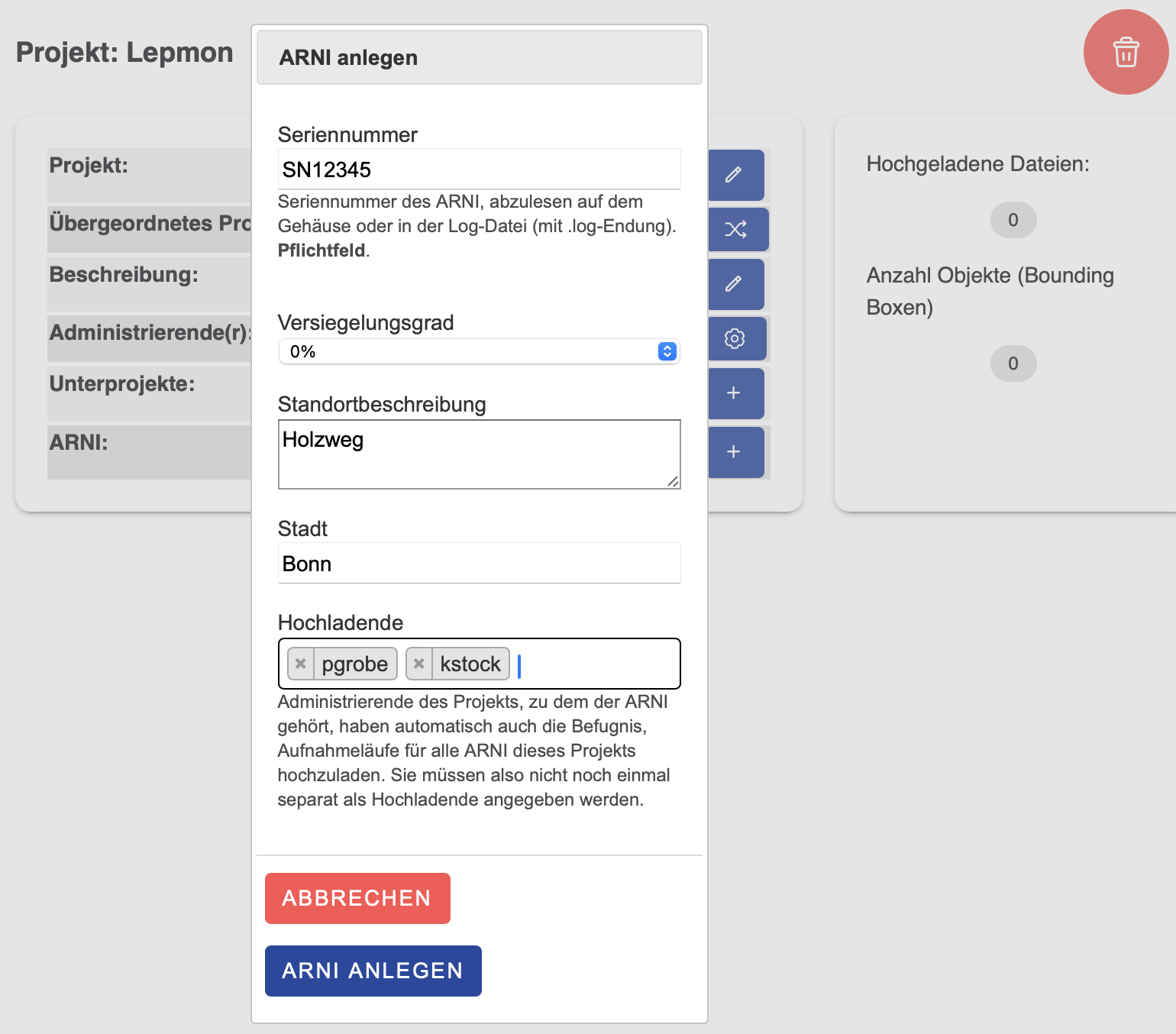
Zusätzlich zu den Projektadministrierenden, können weitere Personen, die eine Berechtigung zum Bilder hochladen haben sollen, ausgewählt werden. Dafür müssen die Personen im LAUP-Portal registriert sein. Ausgewählt werden Personen, die den ARNI am Standort betreuen und auch die Bilder hochladen werden.
Beispiel für die Struktur der Projekte mit ARNIs:
Lepmon
    Standort Jena
    Standort Regensburg
       SN12345
       SN12346
    Standort Leipzig
       Forschungsprojekt 1
         SN699352
       Forschungsprojekt 2
...

in den Projekten "Standort Regensburg" und "Forschungsprojekt 1" sind jeweils Fallen angelegt.
Nachdem ein ARNI angelegt worden ist, können Bilder hochgeladen werden.
Wählt man ein Projekt in der Projektübersicht aus, finden sich rechts neben der Beschreibung des Projekts Statistiken zur Anzahl der bereits hochgeladenen Bilddateien und der Bounding Boxen innerhalb des Projekts.
Bei Bounding Boxen handelt es sich um Rahmen, die einzelne Insekten auf einem Bild markieren und zuschneiden. Sie werden automatisch von der KI generiert oder können unter „Lokalisierung“ manuell angelegt, angepasst und gelöscht werden. Das Ergebnis ist ein Ausschnitt, der nur noch das einzelne Tier zeigt. Dies ist dann die Grundlage für die spätere Annotierung. Die Anzahl der bereits angelegten, editierten oder gelöschten Rahmen können unter „Profil“ eingesehen werden.