Direkt zum Upload: LAUP – Upload
Inhalt:
- Upload für einen neuen ARNI
- Upload für einen bereits angelegten ARNI
- Bereiche der Upload-Maske
- Fehlerbehandlung
Bilder können grundsätzlich nur für Kamerafallen (ARNI) hochgeladen werden.
Upload für einen neuen ARNI
Bilder können über die Startseite für ARNI hochgeladen werden, die noch nicht in LAUP angelegt sind. Dazu über das Haus-Symbol oben links auf die Startseite wechseln und im Bereich „Aufnahmelauf hochladen“ das Verzeichnis mit dem Ordner auswählen, in dem die Bilder des neu anzulegenden ARNIs gespeichert sind. Wird darin eine Seriennummer erkannt, die noch keinem bestehenden ARNI zugeordnet ist, legt LAUP automatisch einen neuen ARNI an und hinterlegt alle Daten die mit der Seriennummer assoziiert sind (Bsp. Koordinaten)
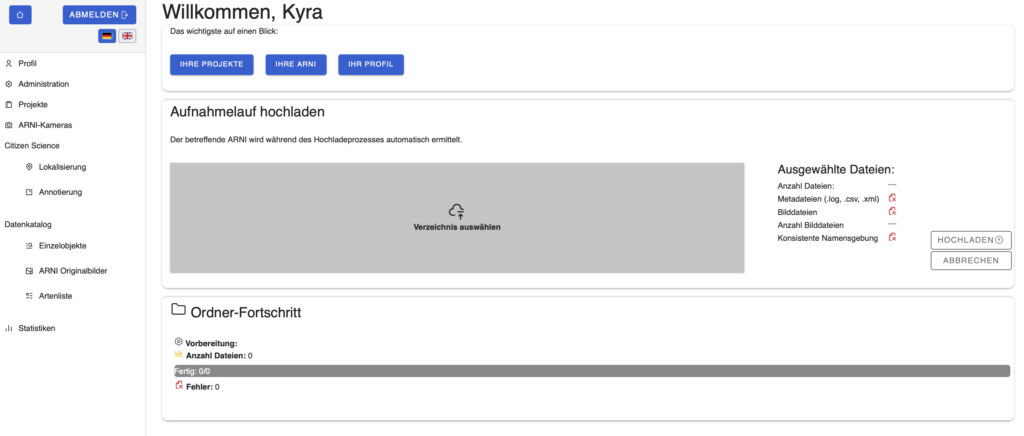
Upload für einen bereits angelegten ARNI
Der übliche Weg zur Upload-Maske eines bereits vorhandenen ARNI führt über den Reiter „ARNI-Kameras“ im Menü. Dort muss der entsprechende ARNI ausgewählt werden. Für Nutzende ist der Zugriff beschränkt auf die selbst angelegten ARNIs. Alternativ können Sie die Bilder auch direkt über die Startseite hochladen. LAUP ordnet sie anhand der Seriennummer dem richtigen ARNI zu.
Nur für Administrierende: Administrierende finden zusätzlich einen Reiter „Projekte“ im Menü. Über diesen lassen sich alle Projekte von LAUP aufrufen und alternativ kann die Upload-Maske auch darüber erreicht werden. Administrierende können zusätzlich Bilder für alle in LAUP angelegten ARNIs hochladen (siehe LAUP – Admins und ihre Funktionen für mehr Informationen).
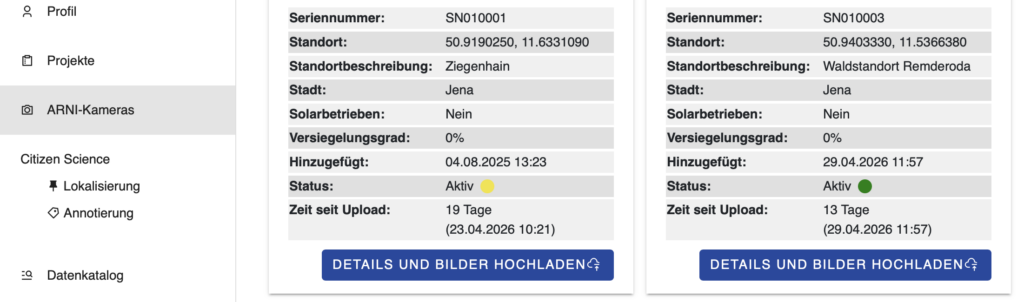
Oben: Weg zum Upload über den „ARNI-Kameras“ Reiter und Informationen zur entsprechenden ARNI; Unten: Beispiel für eine Projektauswahl (nur für Administrierende)
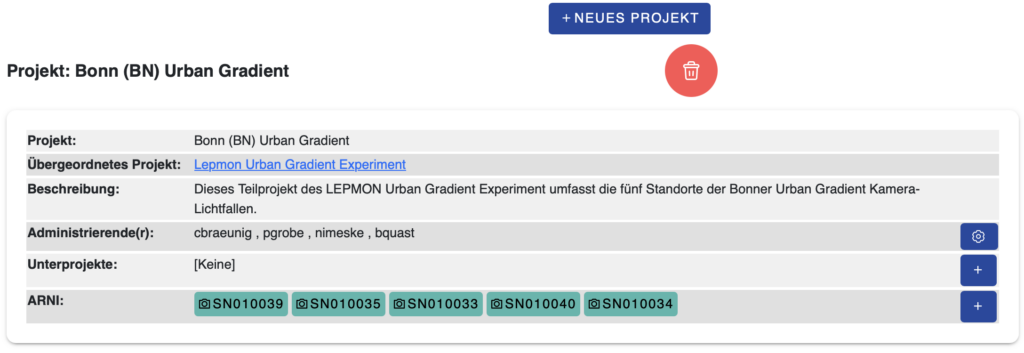
ARNIs sind sichtbar und auswählbar für die entsprechenden Projektadministrierenden und für die jeweils zugeordneten Fallenhochladenden.
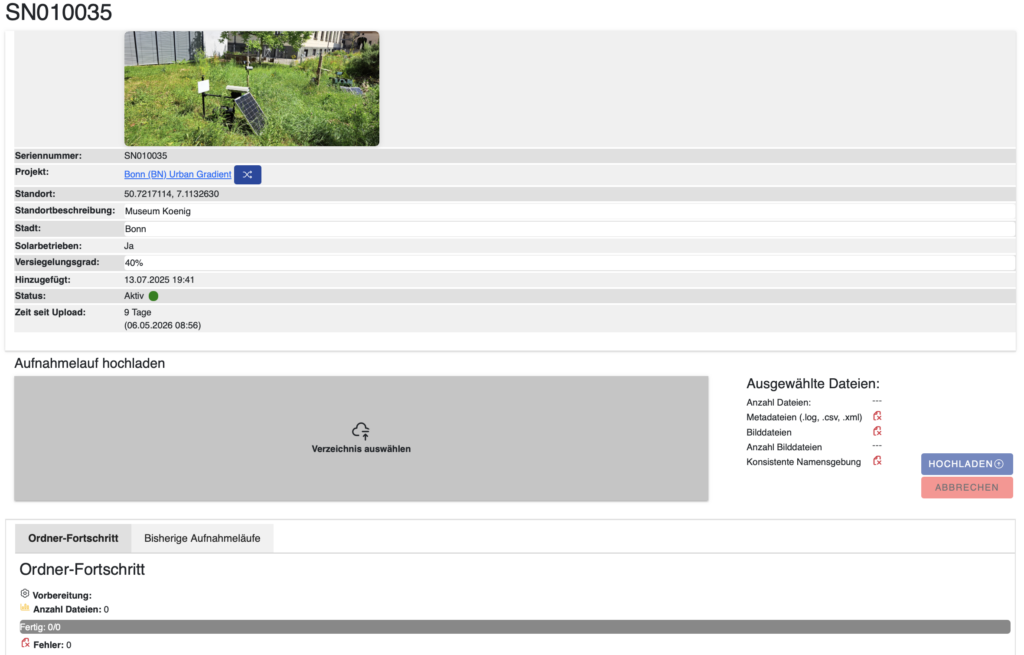
Die Upload-Maske gliedert sich in vier Bereiche:
- Oben: Informationen zur ausgewählten ARNI-Kamera
- Mitte links: Hier wählt man das Verzeichnis oder den USB-Stick mit den Bildern aus
- Mitte rechts: Schaltflächen zum Starten („Hochladen“) oder Zurücksetzen („Abbrechen“) des Uploads und eine Übersicht der ausgewählten Dateien
- Unten: Ordner-Fortschritt und bisherige Aufnahmeläufe
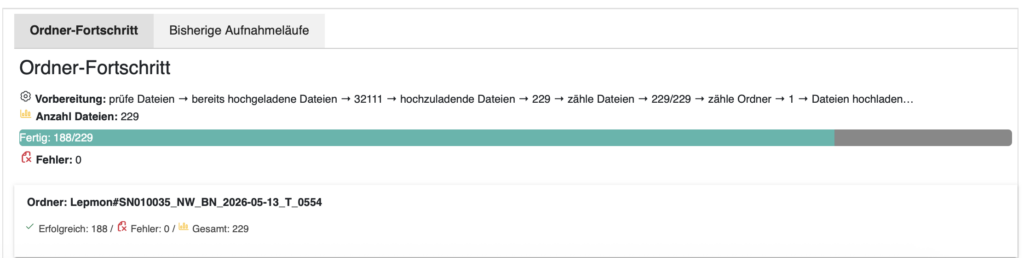
Der untere Bereich zeigt den Tab „Ordner-Fortschritt“ mit dem aktuellen Upload-Status mit detaillierten Angaben zu jedem Verzeichnis. Im Tab daneben („Bisherige Aufnahmeläufe“) sind alle bisherigen Uploads für das Gerät aufgelistet. Zwischen beiden Tabs kann jederzeit gewechselt werden, ohne dass der Upload unterbrochen wird.
Wichtig für das Hochladen
Es kann nur verzeichnisweise hochgeladen werden, keine Einzelbilder. Es kann auch der gesamte USB-Stick als Verzeichnis ausgewählt werden.
Jedes Verzeichnis muss folgende Dateien enthalten:
- Bilddateien mit zugehörigen MD5 Summen/Prüfnummern (
.md5) - eine Logdatei (
.log) - eine Messdatei (
.csv) - optional eine Datei mit den Kameraeinstellungen (
.xml)
Nach dem Auswählen des Verzeichnisses prüft das System automatisch die Dateien. Die Übersicht „Ausgewählte Dateien“ auf der rechten Seite der Upload-Maske zeigt, ob alle erforderlichen Dateien vorhanden sind. Zusätzlich werden bereits hochgeladene Dateien abgeglichen, sodass lediglich fehlende Dateien übertragen werden. Den Fortschritt dieser Überprüfung und des Uploads zeigt die Zeile „Vorbereitung“ an.
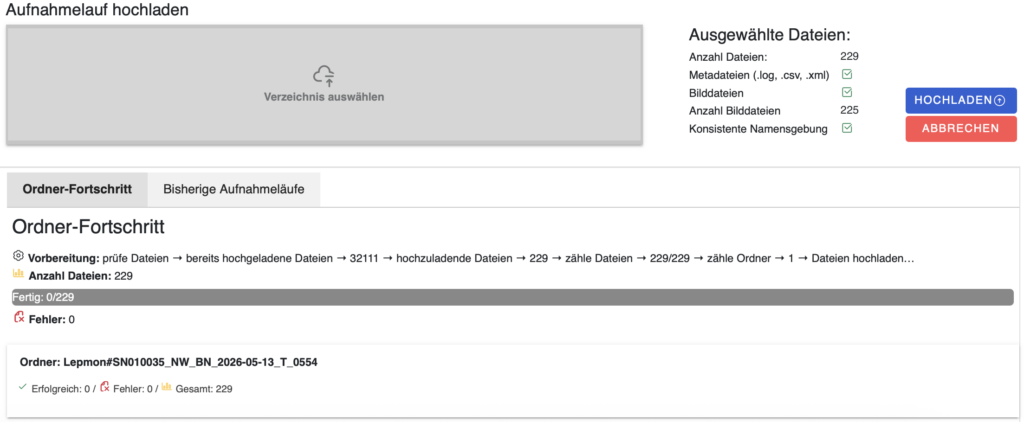
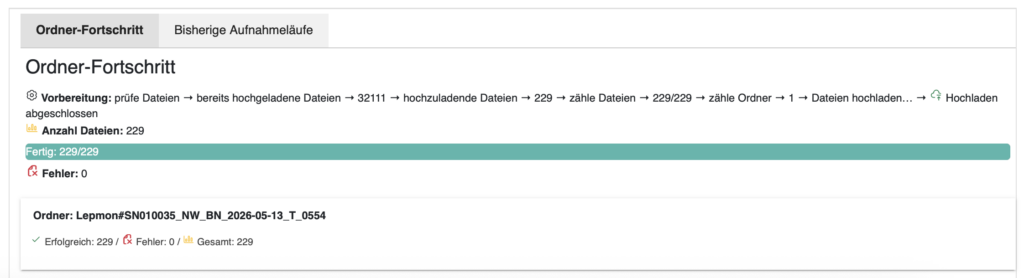
Sind alle Dateien in Ordnung, kann der Upload über „Hochladen“ gestartet werden. Der Prozess kann jederzeit über „Abbrechen“ gestoppt werden. Ein abgeschlossener Upload wird durch ein grünes Häkchen in der Zeile „Vorbereitung“ und einen vollständig gefüllten grünen Balken angezeigt. Eventuell auftretende Fehler werden am Ende aufsummiert (siehe Abschnitt Fehlerbehandlung).
Hinweis: „Abbrechen“ stoppt den Upload, löscht aber keine bereits hochgeladenen Dateien.
Fehlerbehandlung
Während des Hochladens können zwei Arten von Fehlern auftreten:
- Während des Uploads durch z.B. abgebrochene Netzwerkverbindungen
- Beim Speichern auf dem Server, durch z.B. abgeschnittene Dateien
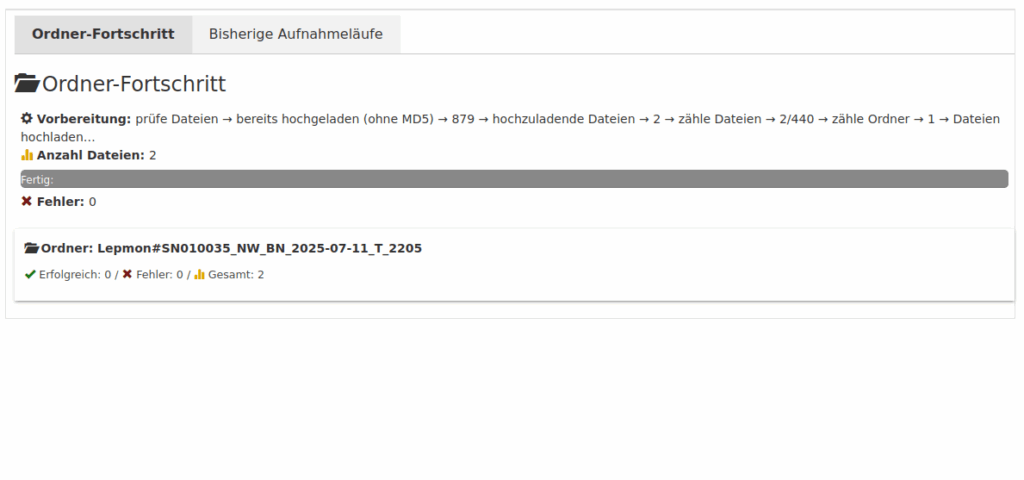
1. Upload Fehler: Die Dateien, die hochgeladen werden, sind relativ groß (4-8 MB). Pro Verzeichnis müssen bis zu 300 Dateien übertragen werden. Das ist ein Herausforderung für den Browser, die Netzwerkverbindung und den Server. Wir bemühen uns, den Upload Prozess so fehlerfrei wie möglich zu machen. Trotzdem wird es immer wieder vorkommen, dass einzelne Dateien nicht übertragen werden konnten (in der Abbildung oben rechts zwei Dateien: eine Datei aus dem Verzeichnis Lepmon#SN010035_NW_BN_2025-07-11_T_2205 und eine aus dem Verzeichnis Lepmon#SN010035_NW_BN_2025-07-12_T_2200). Um die fehlenden Dateien erneut hochzuladen, das entsprechende Verzeichnis nochmals auswählen und hochladen: Das System erkennt selbst, welche Dateien schon erfolgreich hochgeladen wurden und lädt die fehlenden Dateien nach (Bild rechts).
2. Speicherfehler auf dem Server: Jedes von der Kameralichtfalle aufgenommene Bild wird zusammen mit einer Prüfsumme (MD5) auf dem USB Stick gespeichert. Nach dem Hochladen wird diese Prüfsumme mit einer neu von dem jeweiligen Bild erzeugten Prüfsumme verglichen. Wenn diese ungleich sind, liegt offenbar ein Fehler vor und die Datei wird verworfen. Das ist im zweiten Tab „Bisherige Aufnahmeläufe“ nach dem Upload sichtbar.
Nach dem Upload aller Verzeichnisse unter dem Reiter „“Bisherige Aufnahmeläufe“ die Zahl der zu erwartenden Dateien mit der gespeicherten Anzahl der Bilddateien vergleichen. Wenn diese ungleich sind muss der Upload für den entsprechenden Ordner wiederholt werden. Hierfür wie unter 1. beschrieben, das entsprechende Verzeichnis nochmals auswählen und hochladen: Das System erkennt selbst, welche Dateien schon erfolgreich hochgeladen wurden und lädt die Fehlenden Dateien nach.

