Inhalt:
- Karten- und Tabellenansicht
- Detailansicht
- Bisherige Aufnahmeläufe
Kartenansicht und Tabellenansicht
Über den Reiter „ARNI-Kameras“ findet sich eine Übersicht als Tabelle oder in einer Galerieansicht. Die Ansicht kann über die Reiter „Kartenansicht“ und „Tabellenansicht“ oben auf der Seite gewechselt werden.
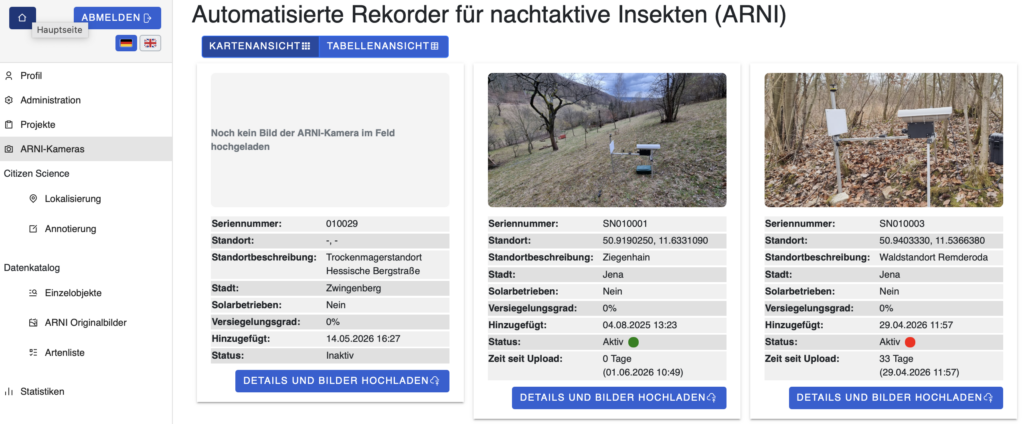
Die „Kartenansicht“ zeigt alle ARNIs als Einträge mit Foto, Seriennummer, Standortinformationen, Versiegelungsgrad, Status und Zeit seit dem letztem Upload.
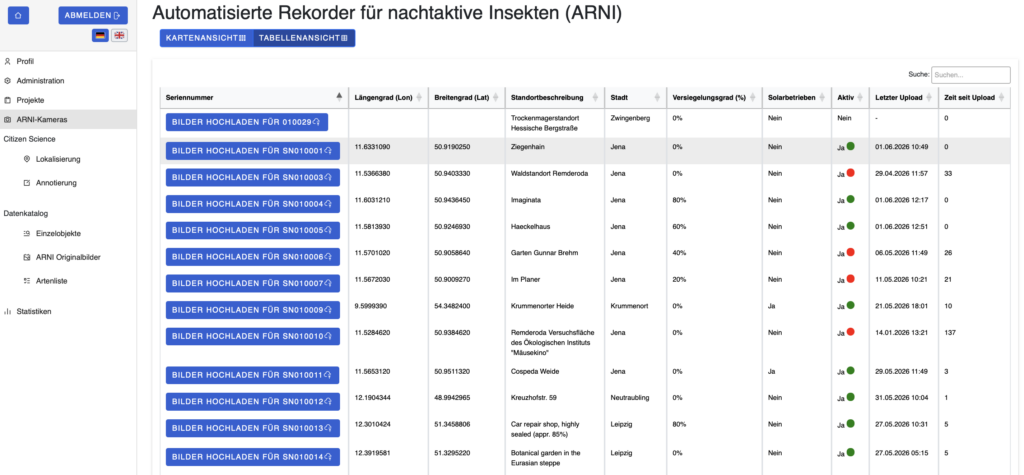
Die „Tabellenansicht“ listet alle ARNIs mit Seriennummer, GPS-Koordinaten, Standortbeschreibung, Stadt, Versiegelungsgrad, Aktivstatus etc. Die Felder Standortbeschreibung, Stadt und Versiegelungsgrad können in der Tabelle durch direkten Klick bearbeitet werden.
Detailansicht
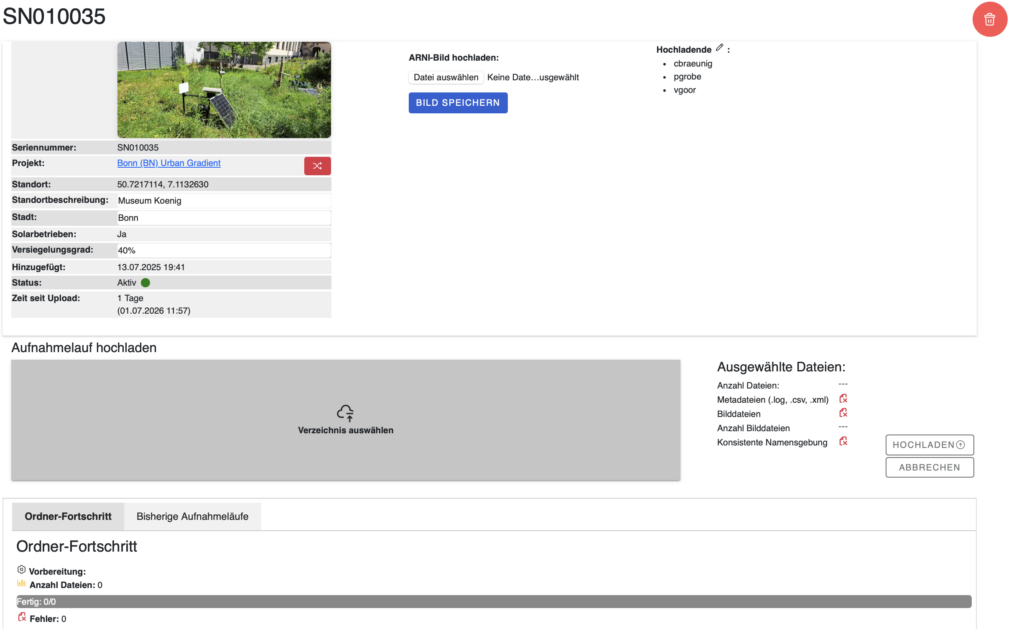
Ein Klick auf „Details und Bilder Hochladen“ in der Kartenansicht bzw. „Bilder Hochladen für SN xy“ in der Tabellenansicht öffnet die Detailansicht des jeweiligen ARNIs. Von dort können Bilder für den entsprechenden ANRI hochgeladen werden (eine ausführliche Beschreibung des Upload-Prozesses findet sich unter LAUP – Bilder Upload). Administrierende haben zusätzlich die Möglichkeit, die Projektzuweisung des ARNIs zu ändern.
Bisherige Aufnahmeläufe
Im Tab „Bisherige Aufnahmeläufe“ in der Detailansicht sind alle bisherigen Uploads für den jeweiligen ARNI aufgelistet, sortiert nach Jahr. Für jeden Lauf werden die erwartete und die tatsächlich gespeicherte Anzahl der Bilder sowie der Status gezeigt.
Folgende Funktionen sind pro Lauf verfügbar:
- Dateien anzeigen: zeigt die einzelnen Dateien des Laufs
- Alle Dateien herunterladen: lädt alle Dateien des Laufs, inklusive der Logdatei, der Messdatei und der Datei mit den zugehörigen Kameraeinstellungen
- Lauf löschen: löscht den Upload; diese Funktion steht ausschließlich Administrierenden und dem jeweiligen Hochladenden zur Verfügung

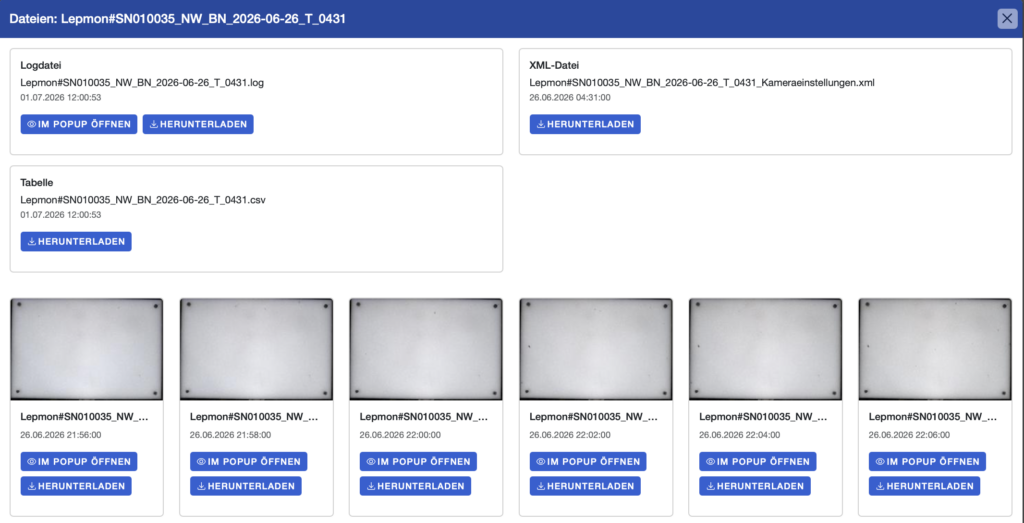
Über die Schaltfläche „Dateien anzeigen“ wird ein Fenster geöffnet, in dem alle Dateien der entsprechenden Aufnahmesitzung angezeigt werden.
Im oberen Bereich werden die XML-Dateien mit den Kameraeinstellungen, die Logdatei und die Messdatei (.csv) einzeln mit ihrem jeweiligen Dateinamen und Zeitstempel aufgelistet. Jede Datei kann separat heruntergeladen werden. Die Protokolldatei kann zudem direkt in einem Popup-Fenster geöffnet werden.
Darunter werden alle Bilder in der Aufnahmeserie angezeigt. Für jedes Bild gibt es die Option, es vergrößert direkt in einem Popup-Fenster zu öffnen oder es herunterzuladen.